
1. Введение
ЭХО — сервис безопасного взаимодействия между организацией и пользователями (клиентами, сотрудниками и др.) через веб‑формы, интегрированные с CRM Bitrix24.
Система расширяет функционал CRM «наружу»: позволяет запускать персонализированные сценарии общения с клиентом прямо из интерфейса Bitrix — анкетирование, опросы (NPS/CSI), запрос документов, подтверждение данных и другие коммуникации.
- Безопасность: уникальные секретные ссылки, контроль состояния, HTTPS.
- Интеграция с Bitrix24: чтение/запись полей сделки, работа через роботов и стадии.
- Гибкость: шаблоны, условия отображения, заглушки, HTML‑шапки/подвалы, сниппеты.
- Автоматизация: создание ссылок/экземпляров по стадиям, опциональные уведомления в таймлайне.
2. Общая логика работы системы
Архитектура ЭХО строится вокруг трёх компонентов:
- CRM Bitrix24 — хранит сделки и данные клиентов.
- Сервис ЭХО — управляет шаблонами форм, ассоциациями и обменом данными.
- Веб‑формы взаимодействия — интерфейс для клиентов, доступный по уникальной ссылке.
Каждая форма ассоциируется с конкретной сделкой. Форма может читать и записывать значения в поля сделки, обеспечивая двустороннюю синхронизацию.
Робот, поставляемый вместе с приложением, создаёт экземпляры форм при достижении заданных стадий воронки и сохраняет ссылку на форму в карточке сделки. Ссылку можно отправить клиенту вручную или автоматизировать отправку с помощью стандартных/сторонних коннекторов и роботов Bitrix (почта, мессенджеры, SMS и т. п.).
Цикл взаимодействия: стадия сделки → робот → генерация формы → заполнение клиентом → возврат данных в CRM.
3. Быстрый старт
3.1. Создание формы CSI
Базовый сценарий: создать и отправить клиенту опрос CSI.
- Создайте шаблон CSI в разделе шаблоны ЭХО (в системе есть готовый шаблон по умолчанию — можно использовать или доработать).
- Привяжите шаблон к стадии через робота «ЭХО: Создать ссылку на опрос» (в нужной стадии воронки добавьте робота, при необходимости задайте условия).
- Отправьте ссылку клиенту любым удобным каналом или автоматизируйте отправку, ориентируясь, например, на условие «ЭХО: Ссылка на опрос клиента — заполнено».
- Клиент заполняет форму — данные автоматически сохраняются в CRM.
- Оператор видит результаты в сделке.
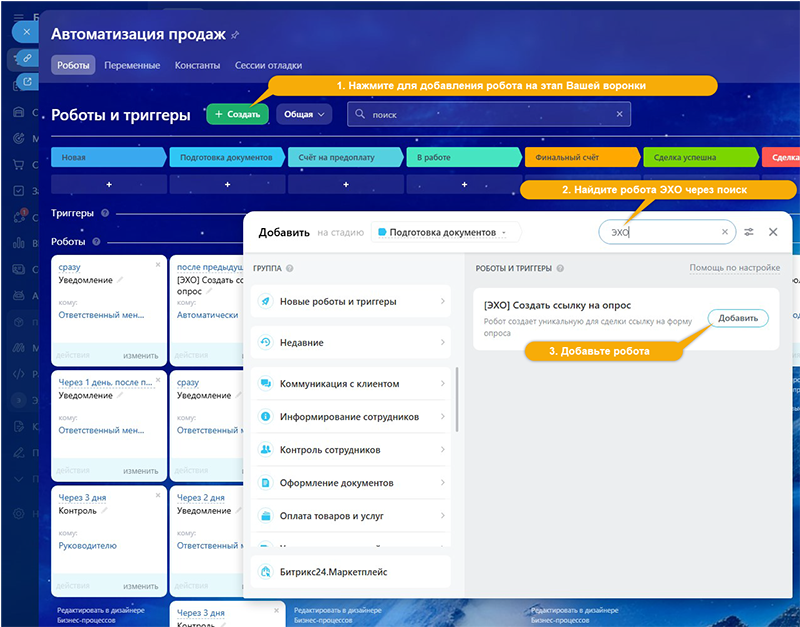
2.1. Нажмите кнопку «Создать»
После нажатия откроется форма со всеми установленными в Вашем Bitrix роботами, собранными в соответствующие тематические группы.
2.2. Найдите робота ЭХО через поиск
Наберите в поисковой строке вверху формы ЭХО, в списке найденных появится робот [ЭХО] Создать ссылку на опрос. Обратите внимание на стадию, на которой добавляете робота, если не сделали этого ранее. Действующий робот будет срабатывать именно на ней.
2.3. Нажмите кнопку «Добавить»
После нажатия откроется форма настройки робота ЭХО.
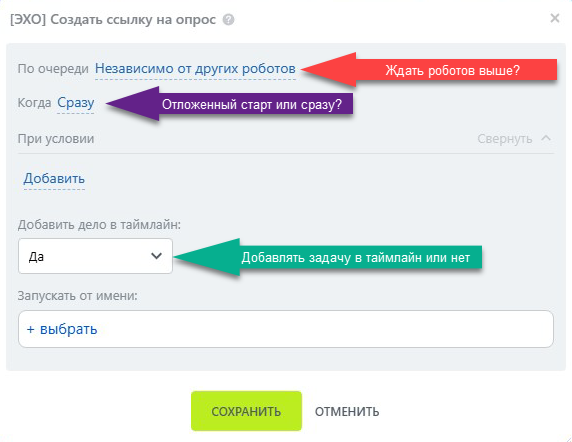
2.4. Переведите одну из сделок в Вашей CRM на стадию, на которую Вы поставили робота ЭХО
При срабатывании робот поместит ссылку на взаимодействие с клиентом в поле сделки ЭХО: Ссылка на опрос клиента. Для удобства лучше вывести данное поле в карточку сделки через "Выбрать поле" в любом удобном ее разделе

Повторное открытие ссылки респондентом:
Повторное открытие ссылки респондентом покажет ему внесенные ранее данные и приведет к "Повторному голосованию". Если Вам бы хотелось этого избежать - просто переведите сделку на другую стадию или поставьте заглушку по условию «ЭХО: Оценка опроса CSI — заполнено»
Совет: если нужно повторно запросить данные, ЭХО поддерживает сценарий «дозаполнения» (см. раздел про жизненный цикл ссылки).
4. Основная форма приложения
Основная форма приложения объединяет разделы управления контентом и настройками:
- Шаблоны форм — создание и управление шаблонами веб‑форм.
- Заглушки — информационные страницы, которые показываются по условиям вместо формы.
- HTML‑сниппеты — библиотека фрагментов для ускорения сборки форм.
- Настройки приложения — тариф/лицензия и параметры приложения.
4.1. Шаблоны форм
На экране «Управление шаблонами форм» доступны вкладки разделов, кнопки импорта/экспорта и таблица шаблонов. Кликните по элементу на изображении — попадёте в соответствующий подпункт ниже.
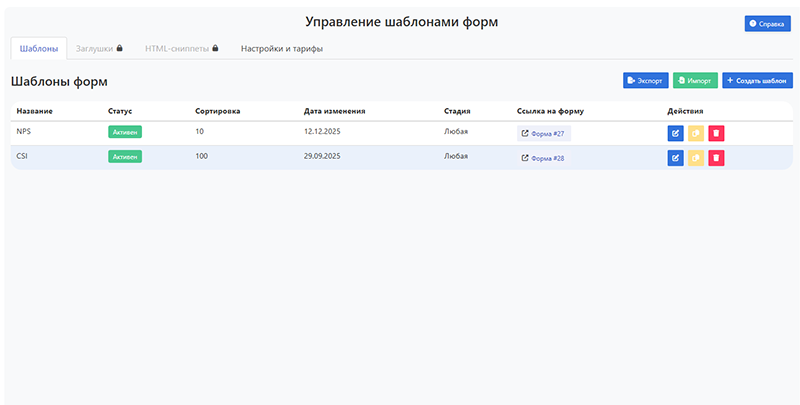
Шаблоны форм
Список шаблонов форм отображается в порядке сортировки. Сортировка влияет на работу робота: робот предсказуемо выбирает шаблон «первым сверху» для стадии (подробно — в разделе ассоциации).
В списке доступны: создание, редактирование, дублирование, удаление, а также импорт/экспорт шаблонов.
Подробнее: настройка шаблона формы
Заглушки
Раздел для управления заглушками — информационными страницами, которые показываются вместо формы по условиям (например, «данные приняты», «ссылка недействительна»).
HTML-сниппеты
Библиотека HTML-фрагментов для ускорения сборки форм (типовые подсказки, предупреждения, блоки текста). Сниппеты можно использовать внутри компонентов «HTML блок».
Подробнее: создание и редактирование сниппетов
Настройки и тарифы
Раздел с информацией о тарифе/лицензии, сроках действия, промо-ключе и дополнительных параметрах приложения.
Подробнее: настройки и тарифы приложения
Справка
Открывает подсказки по интерфейсу и быстрые объяснения ключевых разделов.
Экспорт
Экспорт позволяет выгрузить шаблоны для переноса между порталами/средами или для резервного копирования.
Импорт
Импорт позволяет загрузить ранее экспортированные шаблоны (например, при переносе между порталом/средами).
Создать шаблон
Создаёт новый шаблон веб‑формы, который затем можно привязать к стадии и использовать роботом.
Название
Имя шаблона. Используйте понятные названия (например: «CSI — доставка», «NPS — сервис»), чтобы быстро находить нужный вариант.
Статус
Показывает, активен ли шаблон. Неактивные шаблоны обычно не должны участвовать в подборе роботом.
Сортировка
Определяет порядок в списке. Это важно: робот выбирает шаблон «сверху вниз» (предсказуемый приоритет).
Дата изменения
Помогает контролировать актуальность шаблона и быстро находить последние правки.
Стадия
Стадия сделки, с которой ассоциирован шаблон (или «для всех стадий», если это универсальный вариант).
Ссылка на общий шаблон
Служебная ссылка на «общий» шаблон (в зависимости от версии/настроек). Обычно используется для быстрых переходов и проверки представления.
Действия
- Редактировать — открыть карточку шаблона и изменить структуру/настройки.
- Дублировать - создаёт копию шаблона — удобно для вариантов «почти как было, но с небольшими отличиями».
- Удалить - удаляет шаблон. Используйте осторожно: сценарии роботов и ассоциации могут перестать работать, если удалён нужный шаблон.
4.2. Заглушки
Заглушки — это информационные страницы, которые отображаются вместо формы, когда взаимодействие продолжать нельзя или не нужно (например: форма не найдена, ссылка недействительна, данные переданы на обработку).
В разделе «Заглушки» можно создавать, редактировать, импортировать и экспортировать заглушки.
Заглушки ассоциируются с формами и могут показываться по условиям (например, по значениям полей сделки или их логической совокупности).
4.3. HTML‑сниппеты
HTML‑сниппеты — библиотека переиспользуемых фрагментов HTML для ускорения сборки форм (типовые блоки текста, ссылки, подсказки, предупреждения и т. п.).
Сниппеты можно создавать, редактировать, импортировать и экспортировать. В шаблонах они подключаются из настроек компонента «HTML блок» через список «Активные сниппеты».
4.4. Настройки приложения
Раздел «Настройки приложения» показывает:
- текущий тариф и дату окончания,
- Ваш код реферальной программы,
- дополнительные параметры приложения (в зависимости от версии/тарифа).
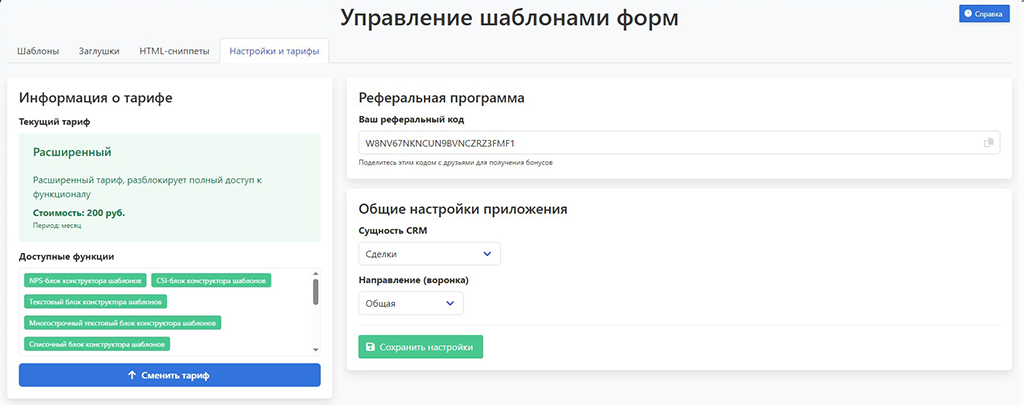
Зона окна с информацией о текущем тарифе и кнопкой его смены
В данном блоке можно ознакомиться с действующим тарифом и доступными в тарифе функциями. Так же тут расположена кнопка смены тарифа.
Ваш код реферальной программы
Это ваш персональный промокод для реферальной программы ЭХО. Передайте его коллегам или знакомым — при установке приложения и активации по вашему коду и у вас, и у них базовый тариф автоматически повышается до «Дружеского» на промо-период.
- Кому доступно: вам (как рекомендателю) и новому пользователю, который установил ЭХО по вашему коду.
- Что меняется: повышается тариф (на время промо-периода).
- Сколько длится: зависит от текущих условий акции (смотрите на сайте echo-platform.ru в разделе «Тарифы»).
Общие настройки приложения
В данном блоке размещаются общие настройки приложения:
- Сущность CRM опорный элемент, вокруг событий которого работает система. В настроящий момент доступны только "Сделки"
- Направление (воронка) - воронка CRM, в которой работает система. Вы сами определяете, куда ЭХО можно, а куда - нельзя.
5. Шаблон формы
Шаблон формы — это макет веб‑формы взаимодействия, на основании которого создаются экземпляры форм, связанные с конкретными сделками.
Основные свойства и зоны настройки:
- Название, описание, статус (активен/нет), сортировка.
- Стадия сделки — привязка шаблона к стадии (для выбора роботом).
- Конструктор: список компонентов + визуальное представление формы (порядок/размещение).
- Настройки компонента: параметры поля, привязка к полю сделки, условия отображения.
- Шапка / Подвал — вставка HTML‑кода для оформления страницы взаимодействия.
- Настройки шаблона — OG‑теги для ссылок и (при необходимости) код виджета Bitrix, который можно размещать в шаблоне и экземплярах.
Экран шаблона формы
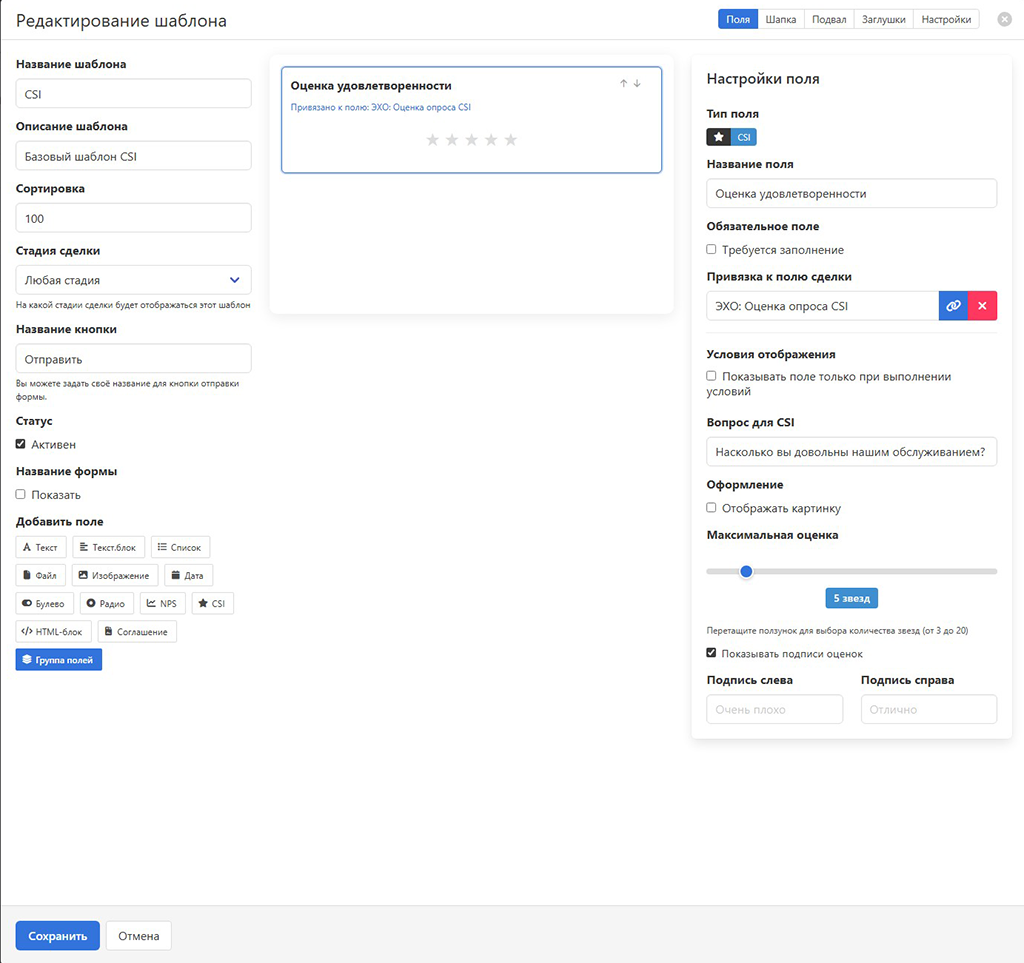
Название шаблона
В данном поле указывается название шаблона веб-формы. Это название используется для легкой идентификации шаблона в списке шаблонов. Рекомендуется использовать понятные и однозначные названия, отражающие назначение формы.
Описание назначения шаблона
Описание шаблона помогает пояснить его назначение и особенности использования. Этот текст отображается только в интерфейсе управления шаблонами и предназначен для администраторов и сотрудников, настраивающих опросы и формы.
Приоритет для шаблона
Приоритет определяет порядок отображения шаблонов в списках и является опорным для робота, который привязывает к сделке шаблон пользуясь алгоритмом автоматического выбора шаблона для стадии сделки.
Целевая стадия для шаблона
Здесь указывается стадия сделки или процесса, для которой предназначен данный шаблон. Это позволяет логически связать форму с конкретным этапом воронки и использовать её в алгоритме автоматического выбора шаблона используемом роботом ЭХО
Название кнопки
В этом поле задаётся текст кнопки отправки формы, который увидит пользователь. Название кнопки должно быть понятным и соответствовать действию, которое будет выполнено после заполнения формы (например, «Отправить», «Продолжить», «Сохранить»).
Статус активности шаблона
Статус определяет, доступен ли шаблон для использования. Неактивные шаблоны не участвуют при выборе в роботах, но при этом сохраняются в системе для возможного повторного использования.
Будет ли выводиться имя шаблона в веб-форму
Эта настройка управляет отображением названия шаблона в самой веб-форме. При включении опции форма будет показана пользователю без заголовка, что удобно для лаконичных и встроенных сценариев.
Список компонентов, доступных на действующем тарифе
В этом блоке отображается перечень компонентов, которые можно использовать в форме в рамках текущего тарифа. Недоступные элементы не отображаются или помечаются соответствующим образом.
Холст формирования веб-формы из компонентов
Холст является основной рабочей областью конструктора. На него добавляются компоненты формы, настраивается их порядок, логика отображения и взаимосвязи между полями.
Доступные настройки для активного на форме поля
В данном блоке отображаются параметры выбранного на холсте элемента формы. Здесь можно изменить свойства поля, обязательность заполнения, варианты ответов и другие настройки.
Закладка конструктора шаблона
Эта вкладка содержит основной конструктор формы и используется для добавления и настройки компонентов, из которых будет состоять веб-форма.
Закладка настройки шапки для шаблона
Вкладка позволяет настроить внешний вид и содержимое шапки формы: заголовок, описание, визуальные элементы и дополнительную информацию для пользователя.
Подробнее: настройка шапки шаблона
Закладка настройки подвала для шаблона
Здесь настраивается подвал формы, включая дополнительные тексты, ссылки, юридическую информацию и другие элементы, отображаемые в нижней части формы.
Подробнее: настройка подвала(футера) шаблона
Закладка настроек заглушек для шаблона
В этом разделе настраиваются экраны-заглушки, которые показываются пользователю в различных состояниях формы, например после отправки данных или при недоступности формы.
Подробнее: настройка заглушек для шаблона
Общие настройки для шаблона
Общие настройки включают параметры поведения шаблона, влияющие на работу формы в целом, и позволяют адаптировать её под конкретный сценарий использования.
Настройки шапки шаблона
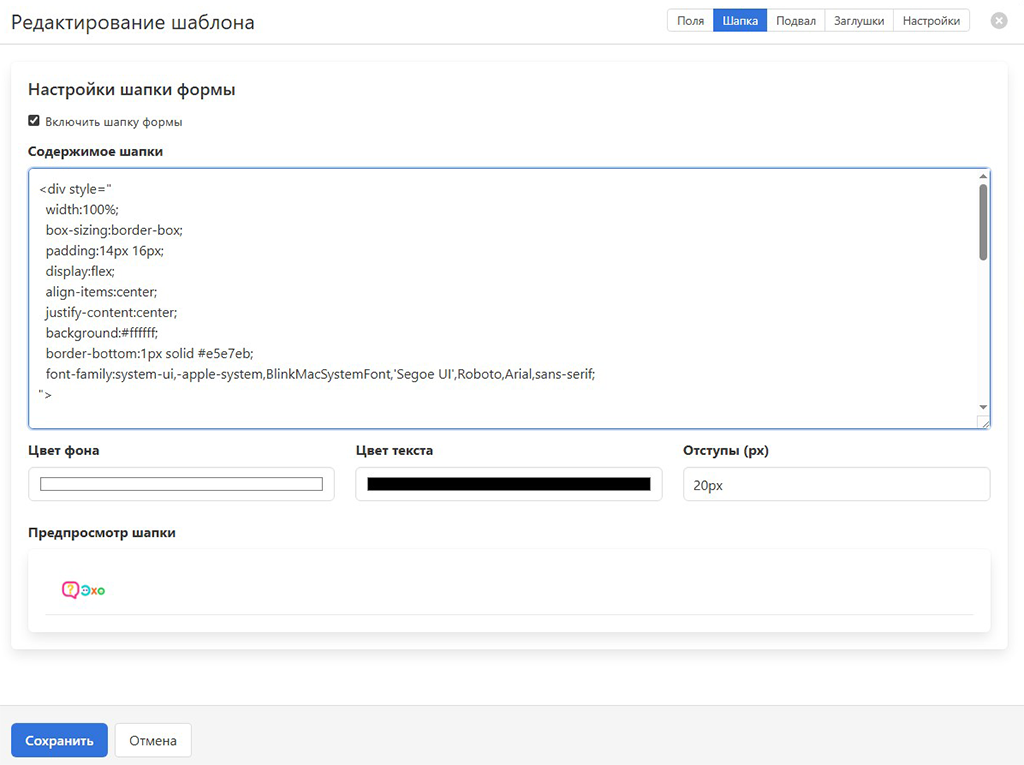
Включить шапку формы
Данная опция управляет отображением шапки веб-формы. При включении шапка будет показана пользователю в верхней части формы и может содержать заголовок, поясняющий текст или другие элементы оформления. При отключении форма отображается без шапки.
Содержимое шапки (код)
В этом поле задаётся содержимое шапки формы в виде HTML-кода. Здесь можно разместить заголовки, текстовые блоки, изображения, ссылки или другие элементы, которые будут отображаться в верхней части формы. Код применяется только в случае, если шапка формы включена.
Дополнительные настройки оформления
Дополнительные настройки позволяют управлять базовыми визуальными параметрами шапки формы, такими как отступы, цвет фона и используемого шрифта.
Настройки подвала шаблона
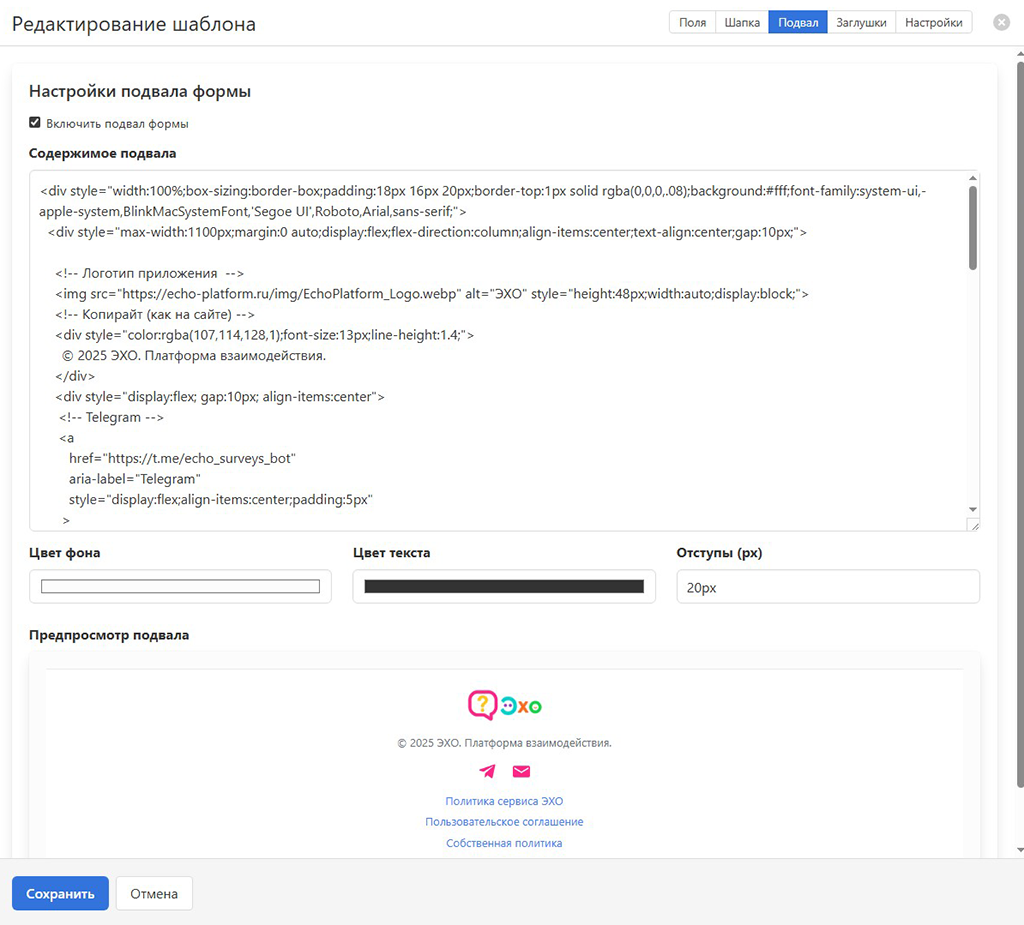
Включить подвал формы
Данная опция управляет отображением подвала веб-формы. При включении шапка будет показана пользователю в верхней части формы и может содержать заголовок, поясняющий текст или другие элементы оформления. При отключении форма отображается без подвала.
Содержимое подвала (код)
В этом поле задаётся содержимое подвала формы в виде HTML-кода. Здесь можно разместить заголовки, текстовые блоки, изображения, ссылки или другие элементы, которые будут отображаться в нижней части формы. Код применяется только в случае, если подвал формы включен.
Дополнительные настройки оформления
Дополнительные настройки позволяют управлять базовыми визуальными параметрами подвала формы, такими как отступы, цвет фона и используемого шрифта.
Настройки заглушек для шаблона
Настройки показывают все заглушки, которые были назначены данному шаблону. При выборе заглушки будет показано ее превью а так же набор условий для ее срабатывания. Условий может быть несколько, при этом скомбиированных между собой логическкми операторами.
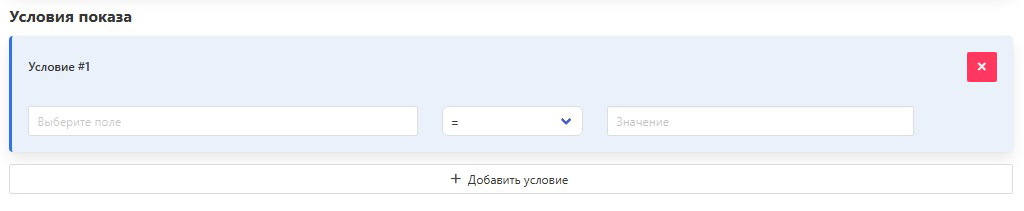
Поле с информацией для условия
В данном поле выбирается источник данных, по которому будет выполняться проверка условия. В качестве источника используются значения полей сделки.
Операция для условия сравнения
Здесь указывается операция, с помощью которой выбранное поле будет сравниваться с заданным значением. В зависимости от типа данных доступны различные операции, например равенство, неравенство, наличие значения или его отсутствие.
Значение для условия сравнения
В этом поле задаётся значение, с которым будет сравниваться выбранный параметр. Тип и формат значения зависят от выбранного поля и операции сравнения. Если условие выполняется, заглушка будет отображена пользователю.
Дополнительные настройки шаблона
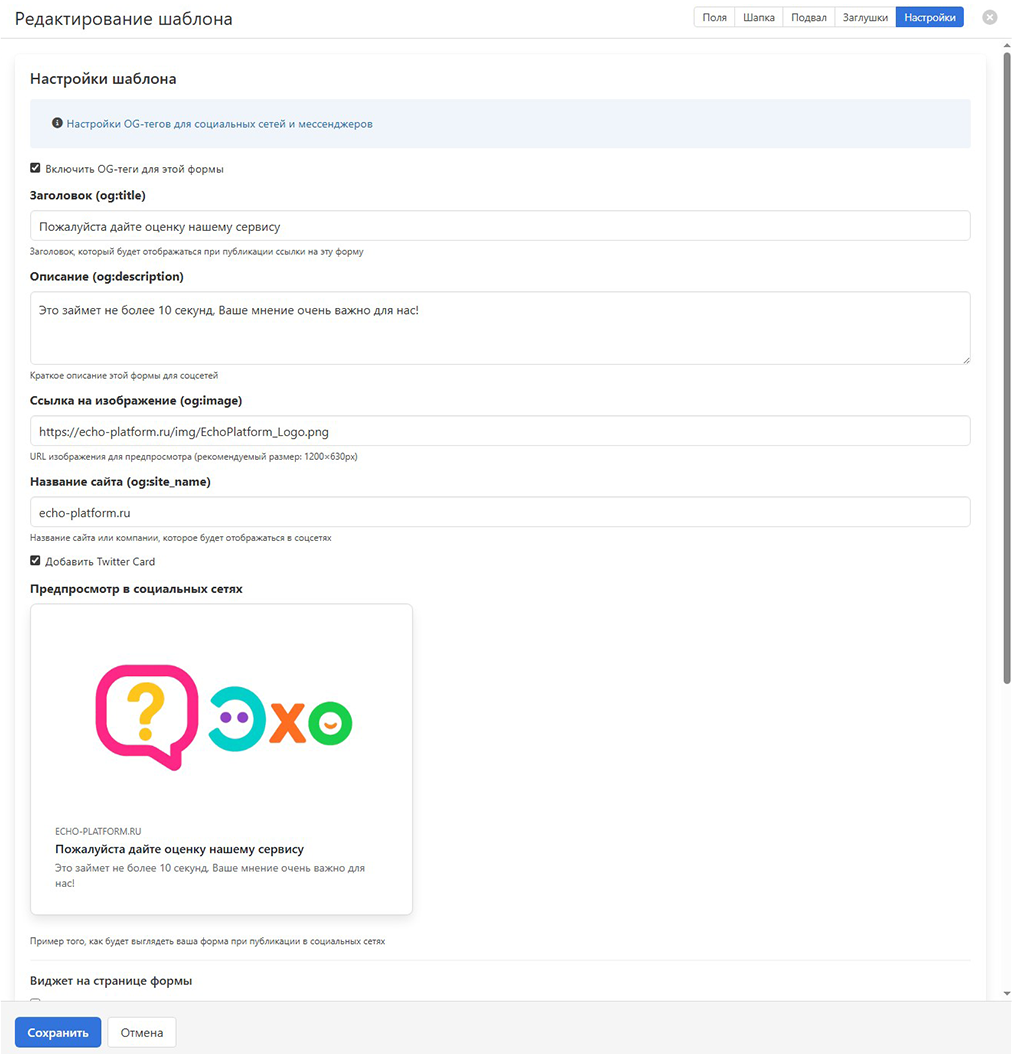
Добавление оформления для ссылок на формы по шаблону
Включает настройку предпросмотра ссылки (OG-оформление) для форм, созданных по этому шаблону. Если опция активна, при отправке ссылки на форму в мессенджер/почту или при вставке на сайт ссылка будет выглядеть «карточкой»: с заголовком, описанием и картинкой. Если выключить — ссылка будет отображаться как обычный URL (без вашей карточки предпросмотра), либо сервис покажет стандартный вариант.
Основной текст оформления ссылки
Заголовок карточки предпросмотра (OG title). Обычно отображается первой строкой в превью ссылки и помогает пользователю сразу понять назначение формы (например: «Опрос качества обслуживания» или «Загрузка документов»). Рекомендуется делать коротко и по делу — 1 строка без лишних деталей.
Короткое описание оформления ссылки
Описание под заголовком в превью (OG description). Используется, чтобы кратко объяснить контекст и ожидаемое действие: что именно нужно сделать и сколько это займёт времени. Если оставить поле пустым, некоторые сервисы покажут только заголовок, а некоторые — не покажут описание вовсе.
Ссылка на картинку для оформления ссылки
URL изображения для карточки предпросмотра (OG image). Обычно это логотип или нейтральная обложка формы/сценария. Важно указывать прямую ссылку на файл изображения, доступный по HTTPS. Если картинка не задана или недоступна, превью может отображаться без изображения либо сервис подставит свой вариант.
Ссылка на сайт
Адрес сайта/домена, который будет показываться в карточке как источник ссылки (OG site / site name). Это повышает доверие: пользователь видит, что ссылка ведёт на ожидаемый домен. Рекомендуется указывать основной сайт компании или страницу проекта, связанную с формами.
6. Компоненты взаимодействия
Компоненты взаимодействия - это базовые элементы, своего рода кирпичики, из которых Вы строите веб-формы взаимодействия на холсте. Их порядок и установленные между ними взаимосвязи определят, как будет выглядеть Ваша веб-форма для респондента. Компоненты имеют предназначение и соответствующий набор настроек, позволяющих установить жеаемое поведение. Часть настроек одинакова для всех компонентов и ее можно назвать общей.
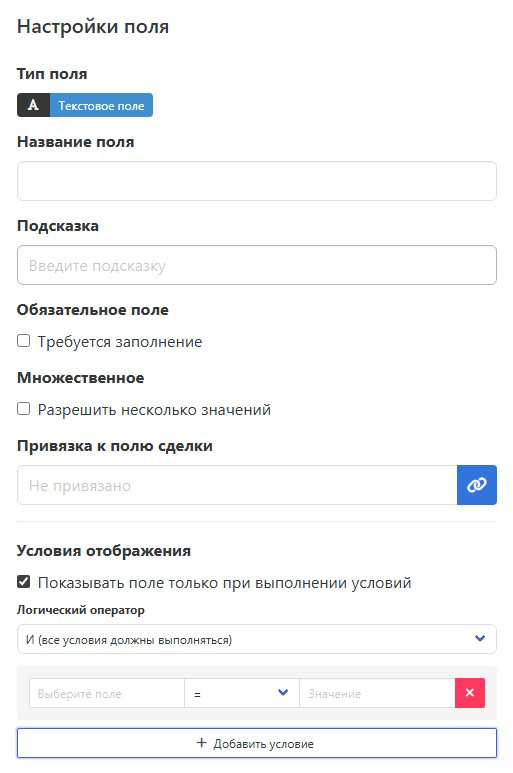
Название поля
В этом поле задаётся название элемента формы, которое будет отображаться респонденту. Название должно ясно отражать смысл запрашиваемой информации и помогать респонденту понять, какие данные от него ожидаются. Обязательно к заполнению.
Подсказка для поля
Подсказка служит дополнительным пояснением для пользователя. Она помогает корректно заполнить поле и может содержать примеры, уточнения или рекомендации. Есть не у всех компонентов.
Обязательное поле
Данная настройка определяет, требуется ли обязательное заполнение поля. Если опция включена, пользователь не сможет отправить форму, пока значение поля не будет указано.
Множественное
Опция позволяет разрешить выбор или ввод нескольких значений в одном поле. Для большинства компонентов (за исключением компонентов "Файл" и "Изображение") имеет смысл только при использовании внутри компонента "Группа полей" в случаях, когда пользователю необходимо указать более одного варианта ответа или несколько элементов одновременно. Соответствующее поле сделки должно поддерживать такую возможность для корректного хранения результатов.
Привязка к полю сделки
Эта настройка позволяет связать поле формы с конкретным полем сделки или сущности CRM. При отправке формы данные будут автоматически переданы и сохранены в соответствующем поле сделки. При выборе показывает форму с доступными для ассоциации полями CRM. Обязательна к заполнению.
Условия отображения
Условия отображения управляют видимостью поля в зависимости от значений других полей формы или параметров сценария. Это позволяет создавать динамические формы, в которых элементы отображаются только при выполнении заданных условий.
6.1. Текст
Однострочное поле для коротких данных (имя, телефон и т. п.).
- Название поля — идентификатор для настройки зависимостей отображения.
- Подсказка — текст подсказки пользователю.
- Обязательное поле — контроль заполнения перед отправкой.
- Множественное — работает в составе Группы полей для повторяющихся строк.
- Привязка к полю сделки — запись/чтение из поля CRM.
- Условия отображения — показ/скрытие по значениям других полей (в т. ч. логические комбинации).
- Тип текстового поля — маски ввода (в т. ч. серия/номер паспорта) или своя маска.
- Мин/макс - возможная длина значения.
6.2. Текстовый блок
Многострочное поле для комментариев.
- Название поля — идентификатор для настройки зависимостей отображения.
- Подсказка — текст подсказки пользователю.
- Обязательное поле — контроль заполнения перед отправкой.
- Привязка к полю сделки — запись/чтение из поля CRM.
- Условия отображения — динамический показ/скрытие.
6.3. Список
Выпадающий список для выбора одного значения.
- Название поля — идентификатор для настройки зависимостей отображения.
- Подсказка — текст подсказки пользователю.
- Обязательное поле — контроль заполнения перед отправкой.
- Привязка к полю сделки — запись/чтение из поля CRM.
- Условия отображения — показ/скрытие по значениям других полей (в т. ч. логические комбинации).
- Варианты выбора — наполняемый список предопределенных вариантов для компонента.
6.4. Файл
Поле загрузки документов.
- Название поля — идентификатор для настройки зависимостей отображения.
- Подсказка — текст подсказки пользователю.
- Обязательное поле — контроль заполнения перед отправкой.
- Множественное — для нескольких файлов (обычно через Группу полей).
- Привязка к полю сделки (поле сделки должно поддерживать множественные значения при множественном режиме).
- Условия отображения — показ/скрытие по значениям других полей (в т. ч. логические комбинации).
6.5. Изображение
Поле загрузки изображения. После загрузки отображается миниатюра.
- Название поля — идентификатор для настройки зависимостей отображения.
- Подсказка — текст подсказки пользователю.
- Обязательное поле — контроль заполнения перед отправкой.
- Множественное — несколько изображений (обычно через Группу полей).
- Привязка к полю сделки (для множественных — поддержка множественных значений).
- Условия отображения — показ/скрытие по значениям других полей (в т. ч. логические комбинации).
6.6. Дата
Поле выбора даты или даты и времени.
- Название поля — идентификатор для настройки зависимостей отображения.
- Подсказка — текст подсказки пользователю.
- Обязательное поле — контроль заполнения перед отправкой.
- Множественное — несколько дат (через Группу полей).
- Привязка к полю сделки — запись/чтение из поля CRM.
- Условия отображения — показ/скрытие по значениям других полей (в т. ч. логические комбинации).
6.7. Булево
Переключатель «Да/Нет».
- Название поля — идентификатор для настройки зависимостей отображения.
- Привязка к полю сделки — запись/чтение из поля CRM.
- Условия отображения — показ/скрытие по значениям других полей (в т. ч. логические комбинации).
- Значение по умолчанию — стартовое значение при загрузке формы.
6.8. Радио
Набор взаимно исключающих вариантов выбора.
- Название поля — идентификатор для настройки зависимостей отображения.
- Подсказка — текст подсказки пользователю.
- Обязательное поле — контроль заполнения перед отправкой.
- Привязка к полю сделки — запись/чтение из поля CRM.
- Условия отображения — показ/скрытие по значениям других полей (в т. ч. логические комбинации).
- Варианты выбора — список значений.
6.9. NPS
Оценка лояльности клиента по шкале 0–10.
- Название поля — идентификатор для настройки зависимостей отображения.
- Обязательное поле — контроль заполнения перед отправкой.
- Условия отображения — показ/скрытие по значениям других полей (в т. ч. логические комбинации).
- Вопрос для NPS — текст над шкалой.
- Подписи шкалы — ассоциации для крайних значений (лево/право).
6.10. CSI
Оценка удовлетворённости клиента (звёздочки).
- Название поля — идентификатор для настройки зависимостей отображения.
- Обязательное поле — контроль заполнения перед отправкой.
- Условия отображения — показ/скрытие по значениям других полей (в т. ч. логические комбинации).
- Вопрос для CSI — текст над оценкой.
- Максимальная оценка — количество звёзд (по умолчанию 5).
- Подписи шкалы — ассоциации для крайних значений.
6.11. HTML блок
Произвольный контентный элемент (текст, ссылки, подсказки), поддерживает вставку из библиотеки сниппетов.
- Название поля — идентификатор для условий отображения.
- Условия отображения — показ/скрытие по значениям других полей (в т. ч. логические комбинации).
- Отображать в контейнере — выводить блок с границами.
- Активные сниппеты — выбор готовых HTML‑фрагментов, которые Вы создали предварительно в основном окне приложения.
- HTML‑код — содержимое блока.
6.12. Группа полей
Контейнер для других элементов. Позволяет создавать повторяющиеся наборы полей для сбора «табличных» данных.
- Название группы — идентификатор для условий отображения.
- Обязательная группа — условие, при котором хотя бы одно поле в группе должно быть заполнено.
- Множественная группа — возможность добавлять несколько наборов полей.
6.13. Соглашение
Компонент формы для получения согласия пользователя (например, на обработку персональных данных). Компонент отображает выбранное соглашение из списка CRM Bitrix24 и требует его отметки для продолжения отправки формы, аналогично механизму соглашений в стандартных CRM-формах Bitrix24.
- Название поля — идентификатор для настройки зависимостей отображения (используется в условиях отображения других элементов).
- Обязательное поле — контроль заполнения перед отправкой (чекбокс должен быть отмечен). Рекомендуется всегда включать эту опцию.
- Чекбокс отмечен по умолчанию — если включено, чекбокс будет предустановлен в отмеченное состояние при загрузке формы.
- Условия отображения — показ/скрытие по значениям других полей (в т. ч. логические комбинации). Рекомендуется использовать осмотрительно, так как соглашение по умолчанию обязательно, но может быть скрыто условиями и при этом не позволять отправить заполненную форму.
- Выбор соглашения — выбор одного из существующих соглашений из списка, настроенных в CRM Bitrix24 (раздел «Соглашения» / «Согласия»). Все тексты, шаблоны, ссылки и хранение фактов согласия настраиваются исключительно в Bitrix24 — компонент только подтягивает и отображает выбранное соглашение.
Особенности компонента:
- Не поддерживает множественность (множественное поле недоступно).
- Текст соглашения, оформление, обязательные ссылки и хранение согласий пользователя полностью управляются настройками соглашения в Bitrix24.
- Компонент не позволяет редактировать текст соглашения внутри ЭХО — для этого нужно перейти в соответствующий раздел CRM.
Пример использования:
Добавьте компонент «Соглашение» в форму после всех вопросов. В настройках выберите соглашение «Согласие на обработку персональных данных» (предварительно созданное в Bitrix24 с нужным текстом и ссылкой на политику конфиденциальности). Установите галочку «Обязательное поле».
После отметки и отправки формы согласие будет зафиксировано в истории согласий в CRM.
7. Ассоциация шаблонов со сделками
Для связи веб‑форм с конкретными сделками используется робот «ЭХО: Создать ссылку на опрос». Он создаёт экземпляр формы и записывает ссылку в карточку сделки.
При срабатывании робот:
- Находит шаблон, связанный со стадией: берётся первый сверху шаблон, ассоциированный со стадией. Если такого нет — берётся первый шаблон «для всех стадий». Если и его нет — робот завершает работу с событием.
- Создаёт экземпляр формы.
- Записывает ссылку в сделку.
- (Опционально) создаёт дело в таймлайне сделки для уведомления менеджера.
Робот создаётся отдельно для каждой стадии каждой воронки; доступны стандартные параметры Bitrix (очередность, условия запуска) и опция «Создавать дело при ассоциации шаблона».
Список привязанных к конкретной сделке шаблонов можно посмотреть на собственной форме сделки. Тут же можно привязать к форме шаблоны "вручную", выбрав необходимые из списка на вкладке "Базовые"
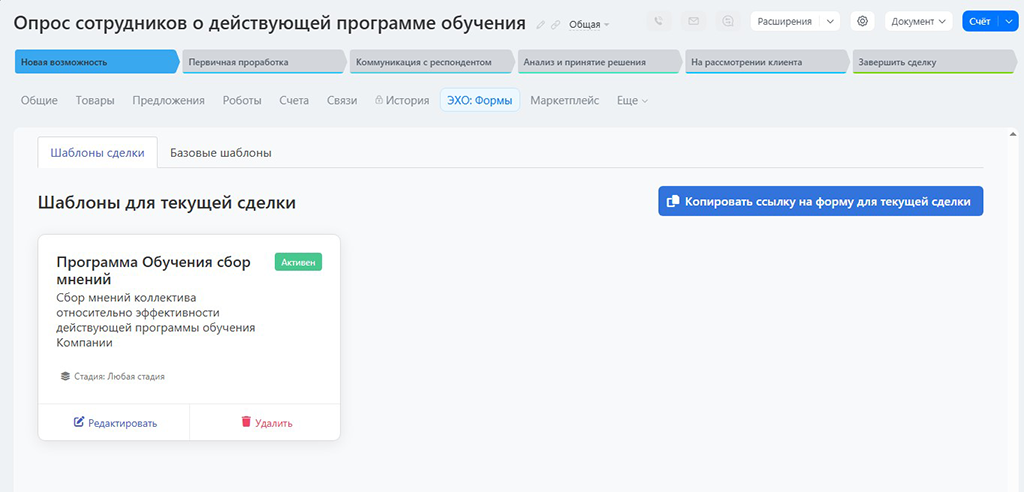
Вкладка форм ЭХО
Вкладка форм ЭХО размещается в карточке сделки и предназначена для управления формами взаимодействия, связанными с данной сделкой. Здесь пользователь может получить доступ к уже созданным формам и создать экземпляр формы для конкретного клиента .
Все шаблоны
В этом списке отображаются все шаблоны веб-форм ЭХО, доступные для использования. Шаблон представляет собой заготовку формы, на основе которой можно создавать отдельные экземпляры форм для конкретных сделок и клиентов.
Получить ссылку на форму взаимодействия (вручную)
Данная кнопка используется для ручного создания ссылки на форму взаимодействия на основе выбранного шаблона. Полученную ссылку можно самостоятельно передать клиенту любым удобным Вам способом.
Экземпляры веб-форм, уже связанных со сделкой
В этом разделе отображается список веб-форм, которые уже были созданы и связаны с текущей сделкой. Каждый элемент списка представляет собой отдельный экземпляр формы с собственным состоянием и результатами заполнения. Каждая форма имеет кнопки редактирования для тонкой настройки под конкретную сделку и кнопку удаления.
9. Жизненный цикл ссылки и безопасность
Каждая форма доступна по собственной секретной уникальной ссылке (token). Пример: .../form?token=...
Срок действия ссылки зависит от тарифа:
- Базовый — 2 недели
- Дружексий и Расширенный — 1 месяц
Повторное открытие ссылки: если стадия сделки не изменилась и не сработала заглушка, ранее заполненные поля становятся недоступны для редактирования; пустые поля можно дополнить. Это поддерживает сценарии повторного запроса/уточнения данных.
Безопасность обеспечивается HTTPS, уникальными токенами, проверкой токена, валидацией данных и контролем доступа по состоянию сделки.
Приложение. FAQ и типовые сценарии
TODO: “не создаётся ссылка”, “не записались данные”, “форма не найдена”, “как отправлять ссылку”, и т.д.